
업무일지 쓰기
한 줄로 적으면 AI가 정리해 주고, 팀 단위 통계로 이어집니다.
업무일지는 업무 → 업무일지에 있습니다. 프로젝트별 인원 투입 시간을 추적하는 자리이기도 해서, 여기 적은 내용이 주간 보고와 투입 집계로 이어집니다.
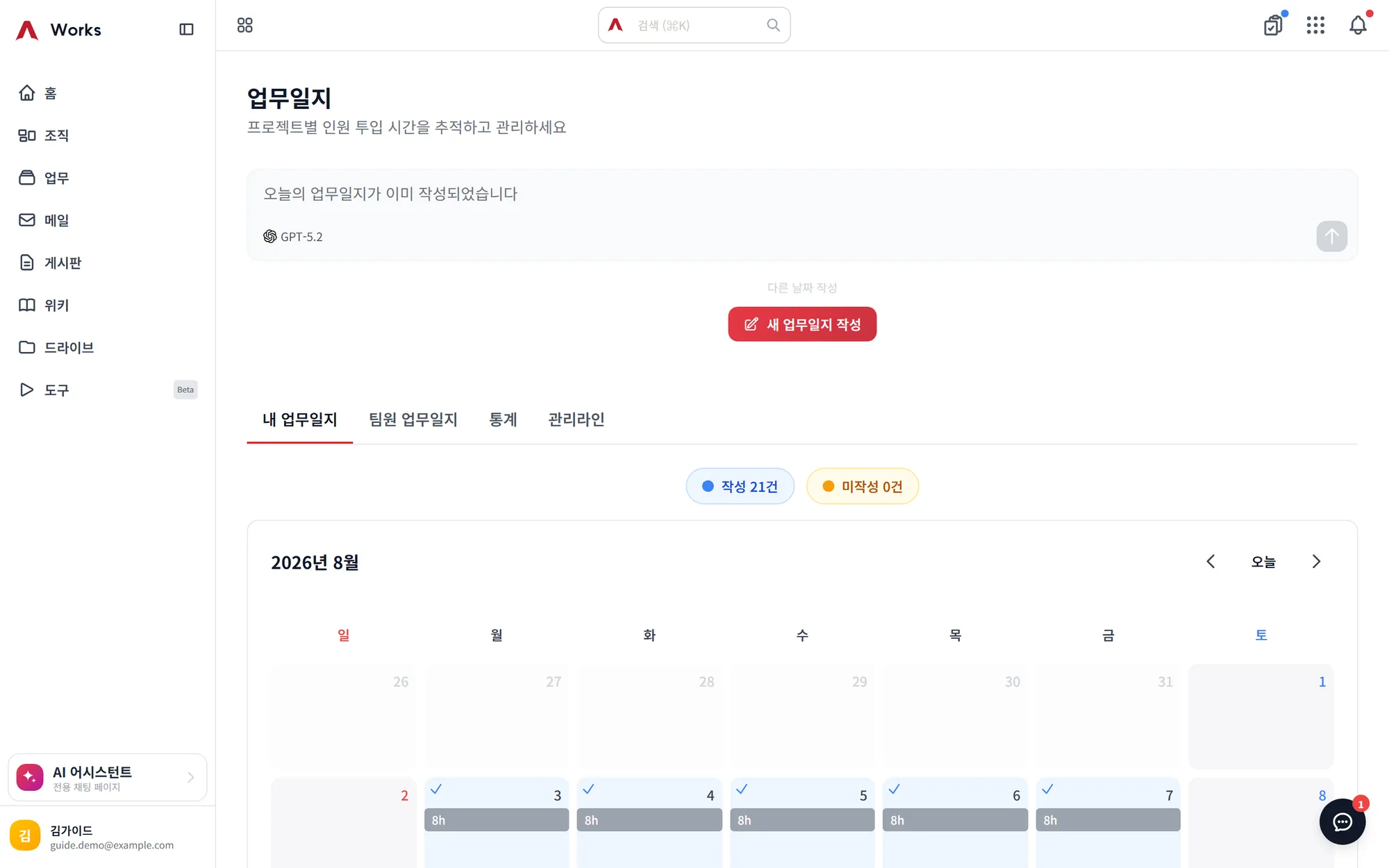
두 가지 작성 방법
화면 위쪽에 입력창과 버튼이 나란히 있습니다.
| 방법 | 언제 |
|---|---|
| 오늘 한 일을 간단히 적어주세요… | 평소. 한 줄로 적으면 AI가 항목을 나눠 초안을 만듭니다 |
| 새 업무일지 작성 | 항목을 직접 채우고 싶을 때 |
AI가 만든 초안도 저장 전에 얼마든지 고칠 수 있습니다. 음성 버튼으로 말해서 적을 수도 있습니다.
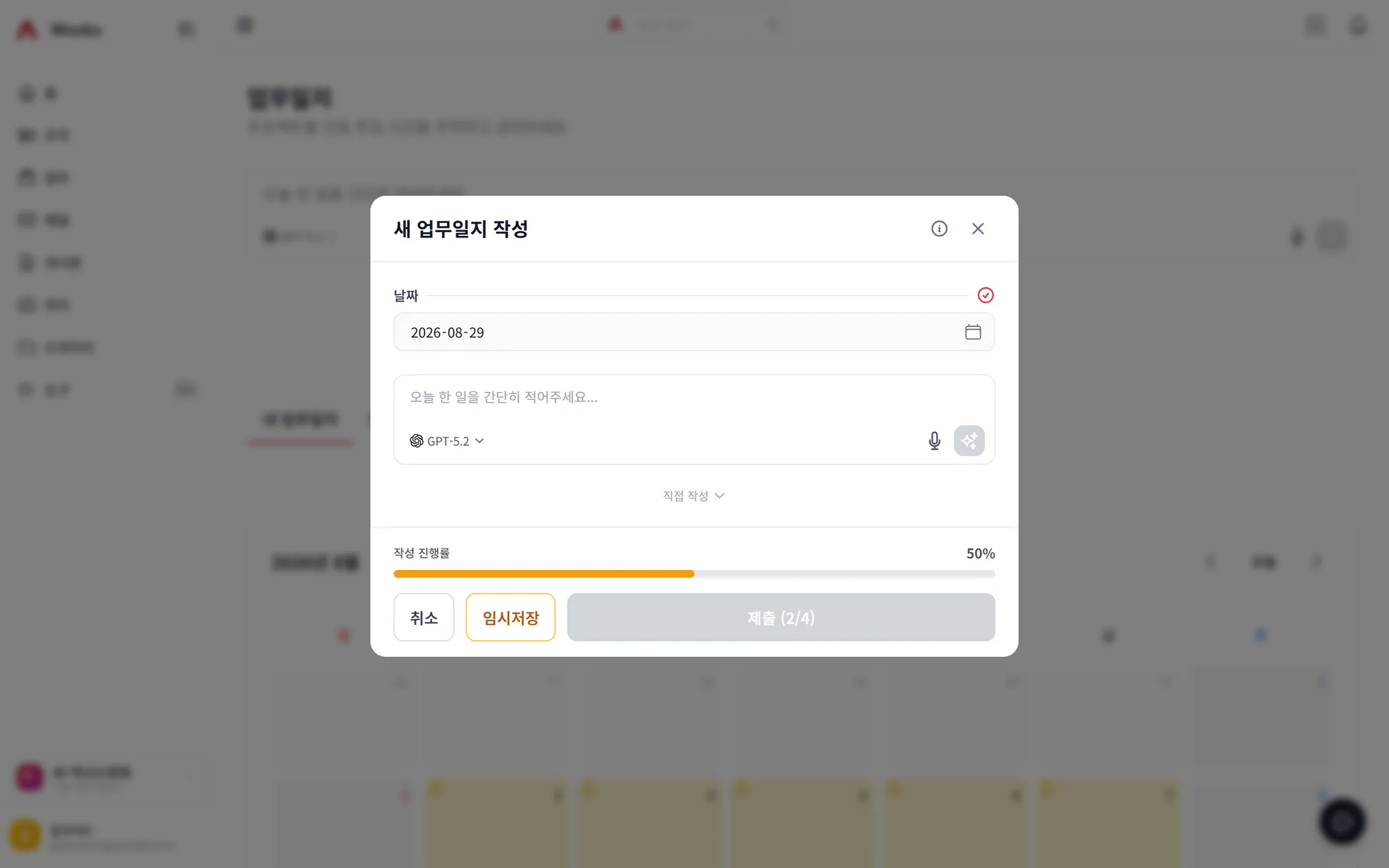
작성 창 아래에 작성 진행률이 표시되고, 임시저장으로 중간에 끊었다 이어 쓸 수 있습니다. 제출 버튼의 (2/4) 는 필수 항목을 몇 개 채웠는지를 뜻합니다.
작성 항목
| 항목 | 무엇을 적나 |
|---|---|
| 주요 업무 | 오늘 실제로 한 일 |
| 성과/결과 | 그래서 무엇이 끝났는지 |
| 내일 계획 | 다음에 이어서 할 일 |
프로젝트와 투입 시간을 함께 지정하면 프로젝트별 집계와 일별 투입 추이 차트에 반영됩니다.
프로젝트를 고르고 일지를 쓰면 그 프로젝트의 멤버로 자동 추가되어 자료·채팅방·태스크를 바로 쓸 수 있습니다. 프로젝트에서 이 기능을 꺼 두었다면 관리자가 직접 넣어야 합니다. → 프로젝트와 태스크
달력에서 빠진 날 찾기
탭 아래의 작성 n건 / 미작성 n건 배지가 이번 달 상태를 요약합니다. 달력에서 노란 칸이 아직 안 쓴 날이니, 그 날짜를 눌러 바로 채우면 됩니다.
탭 네 가지
| 탭 | 내용 |
|---|---|
| 내 업무일지 | 내가 쓴 것 |
| 팀원 업무일지 | 팀원들이 쓴 것 |
| 통계 | 기간·부서별 작성률과 투입 추이 |
| 관리라인 | 내가 관리하는 라인의 현황 |
통계 탭에서 기간(주/월)과 부서를 골라 일별 투입 추이와 프로젝트별 참여 인원·비율을 확인하고, 보고서로 내보낼 수 있습니다.
보고서 창 위의 기간 글자를 누르면 연·월 격자가 떠서 원하는 달로 바로 넘어갑니다.
주간·월간·분기·연간 업무 보고는 업무 → 보고에서 따로 씁니다. 여기 적은 일지가 그 보고에 자동으로 모입니다. → 업무 보고
업무와 결재 문서 더 보기
전자결재 올리기
문서 상신, 결재선 구성, 합의자와 참조자, 진행 상황 확인.
프로젝트와 태스크
프로젝트 만들기, 태스크 배정, 보드·간트로 보기, 내려두기.
결재 양식 종류별 안내
13개 양식마다 무엇을 채워야 하는지, 무엇을 빠뜨리면 되돌아오는지.
경비와 영수증
영수증을 모아 두고 결의서로 묶어 올리기. 법인카드, 프로젝트 추적, 예산과 마감.
회계 장부
전표와 원장, 매출과 거래처, 지급 배치, 결산 마감, 세금계산서와 자동 수집.
전자계약
근로계약서·동의서를 보내고 화면에서 서명받기. 사외 상대는 링크로 서명합니다.
업무 보고
주간·월간·분기·연간 개인 보고, 팀 보고서, 프로젝트 보고서.
목표 관리
KPI·OKR 목표를 세우고, 핵심결과로 재고, 주간 체크인으로 따라가기.