
로그인과 홈 화면
처음 들어와서 무엇부터 보면 되는지, 홈을 내 업무에 맞게 바꾸는 방법.
로그인
회사에서 받은 메일 주소와 비밀번호로 들어갑니다. 관리자가 설정해 두었다면 로그인 버튼 옆 패스키 로그인이나 회사 계정(OIDC)으로도 로그인할 수 있습니다.
휴대폰으로 QR 찍어 로그인
PC에서 비밀번호를 치기 번거로우면 로그인 화면 아래 QR 코드 로그인을 누릅니다.
- PC 화면에 QR 코드와 두 자리 숫자가 뜹니다(3분 동안 유효).
- 휴대폰의 Works Chat 앱에서 설정 › PC 로그인 (QR 스캔) 으로 QR을 찍습니다. 휴대폰 기본 카메라로 찍으면 안 되고 앱으로 찍어야 합니다.
- 앱에 숫자 세 개가 나오면 PC 화면의 숫자와 같은 것을 고릅니다. 그 PC가 로그인됩니다.
숫자를 잘못 고르면 그 요청은 거절로 끝납니다. 남이 띄운 QR을 모르고 승인하는 일을 막으려는 것입니다. QR 로그인도 새 기기 로그인 알림이 갑니다.
비밀번호를 잊었을 때
로그인 화면의 비밀번호 찾기에서 계정 이메일을 넣으면 인증 코드가 Works 메일과 개인 이메일 두 곳으로 갑니다. Works 메일함은 로그인해야 열리므로, 개인 이메일을 등록해 두지 않으면 코드를 볼 수 없습니다.
개인 이메일은 설정 → 내 정보의 개인 이메일에서 등록합니다. 현재 비밀번호와 새 주소로 보낸 코드를 확인한 뒤 바뀝니다. 회사 메일 주소는 넣을 수 없습니다.
로그아웃해도 계정은 남습니다
로그아웃하면 로그인 화면에 내 이름과 사진이 담긴 카드가 남습니다. 다시 들어올 때 카드를 누르면 비밀번호 없이 이어집니다. 공용 PC가 아니라면 매번 비밀번호를 칠 필요가 없습니다.
다른 계정으로 들어가려면 카드 대신 다른 계정으로 로그인을 고르면 됩니다.
새 기기나 새 브라우저에서 로그인하면 본인에게 알림이 갑니다. 내가 한 로그인이 아니라면 비밀번호를 바꾸고 관리자에게 알리세요. 기기 목록과 개별 로그아웃은 내 정보 → 설정에 있습니다.
홈 화면
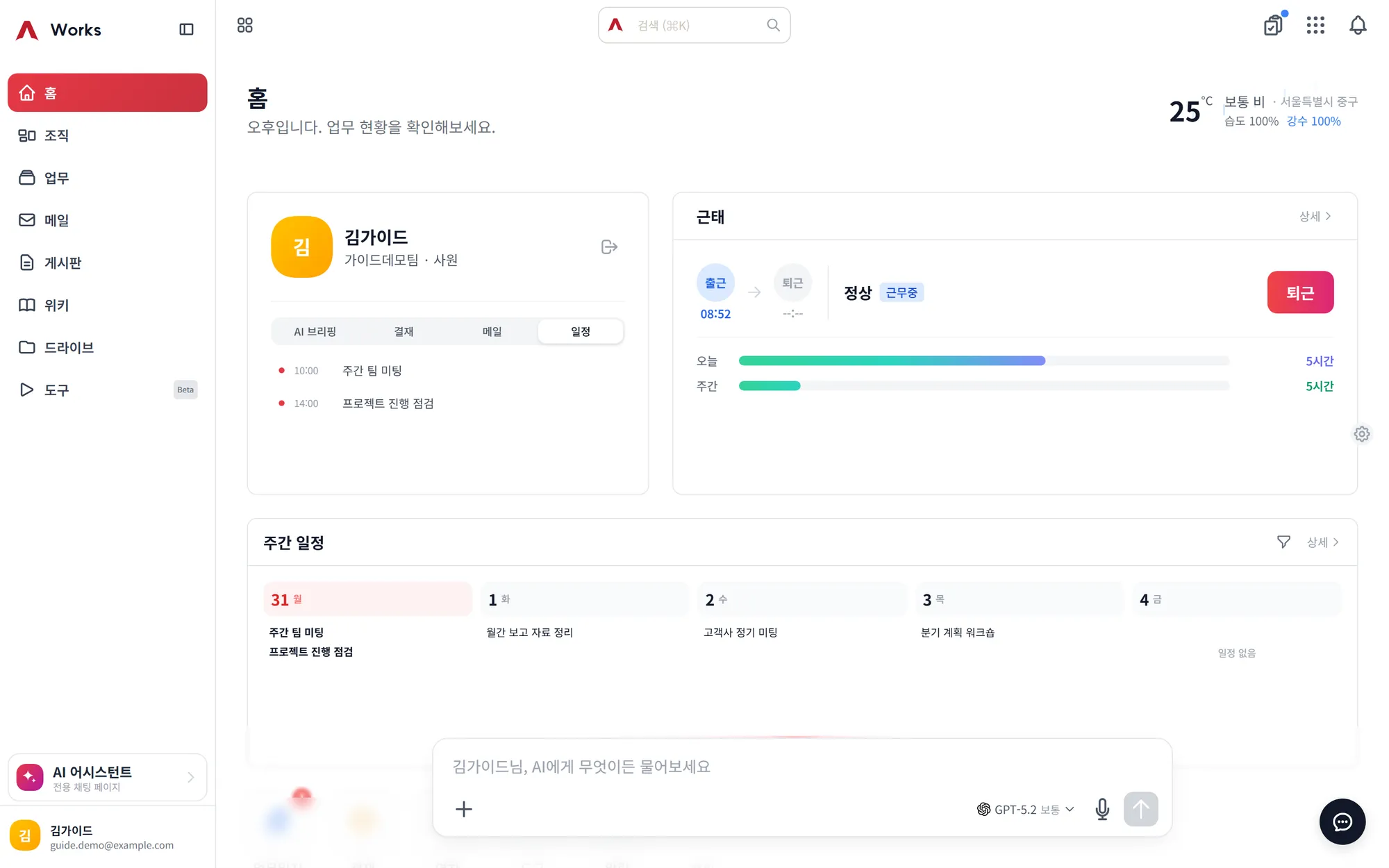
홈은 오늘 처리할 일을 한 화면에 모아 둔 자리입니다.
| 영역 | 보이는 것 |
|---|---|
| 공지 | 조직 공지: 오른쪽 더보기로 전체 목록 |
| 내 카드 | 이름·소속과 함께 AI 브리핑 / 결재 / 메일 / 일정 탭 |
| 근태 | 오늘 출퇴근 상태와 이번 주 근무시간 |
| 주간 일정 | 이번 주 일정을 요일별로 |
| 하단 입력창 | AI에게 바로 질문 |
숫자 배지는 내가 처리해야 하는 것에만 빨갛게 붙습니다. 늘 숫자가 있는 항목(예: 전체 문서 수)은 회색으로 표시되니, 빨간 배지만 따라가면 됩니다.
왼쪽 메뉴
| 메뉴 | 내용 |
|---|---|
| 홈 | 오늘의 업무 요약 |
| 조직 | 회사(일정·조직도) / 인사(인사 발령·인사 평가·내 인사기록부) / 자료(설문조사·프로세스 가이드·사내 문서 양식) |
| 업무 | 내 업무(업무일지·프로젝트·보고·목표) / 결재·근태(결재·연차/근태·교육 이수) / 비용(경비·유류비) / 신청(증명서 발급·전자계약·비품/자산) / 예약·회의(예약·화상회의) |
| 메일 | 사내 메일함 |
| 게시판 · 위키 · 드라이브 | 문서와 자료 |
| 도구 | 워크플로우와 AI 도구 |
| 더 보기 | 나머지 메뉴 전체 |
조직·업무의 옆 메뉴는 위처럼 소제목으로 묶여 있습니다. 모바일의 업무·조직 첫 화면도 같은 소제목으로 나뉩니다. 회사가 쓰지 않는 기능은 메뉴에서 빠지고, 경영 콕핏(업무 메뉴 맨 아래 경영)은 권한이 있는 사람에게만 보입니다.
맨 아래 vAI는 업무를 묻고 시키는 화면이고, 그 아래가 내 계정입니다. 답을 기다리다 다른 화면으로 옮겼다면, 그 사이 끝난 답의 수가 vAI 버튼에 배지로 붙습니다.
오른쪽 아래 말풍선은 메신저입니다. 어느 화면에서든 열어 대화할 수 있습니다.
메모는 여러 장 쓸 수 있습니다. 한 장에 몰아 적고 지우면 끝이던 것과 달리, 주제별로 나눠 두고 필요한 것만 지웁니다.
홈을 내 업무에 맞게
홈 위쪽의 바로가기는 직접 고를 수 있습니다. 자주 쓰는 기능만 남기고 나머지는 빼 두면 화면이 훨씬 간단해집니다.
화면 색
강조색은 회사가 정한 브랜드색을 기본으로 씁니다. 관리자가 브랜드색을 바꾸면 따로 고른 색이 없는 사람의 화면이 바로 따라갑니다.
개인 설정에서 다른 색을 고르면 그쪽이 우선입니다. 되돌리려면 프리셋 맨 앞의 회사 브랜드색을 고르세요.
데스크톱 앱과 모바일
- 데스크톱 앱: 브라우저에서 다운로드로 받습니다. 알림을 놓치지 않으려면 앱 사용을 권합니다.
- 모바일: Android는 Play 스토어에서 받습니다.
앱이 설치돼 있으면 브라우저에서 열린 링크를 앱으로 넘길지 묻는 안내가 뜹니다. 브라우저에서 계속을 고르면 그 브라우저에서는 다시 묻지 않습니다.
시작하기 문서 더 보기
Works 소개
무엇을 해결하는 제품인지, 어떤 조각으로 이루어져 있는지.
기능 한눈에 보기
조직·프로젝트·결재·근태·협업까지 어떤 기능이 어디에 있는지.
업무 시나리오
기능 목록이 아니라, 실제 업무를 처음부터 끝까지 어떻게 끝내는지.
찾기: 통합 검색
사람·문서·파일·태스크를 한 번에 찾고, 화면별 필터로 좁힙니다.
알림 설정
무엇을 어디로 받을지 고르고, 필요 없는 알림은 끕니다.
알림 종류별: 무엇이 어디로 오나
9가지 알림 종류와 기본 켜짐/꺼짐, 왜 어떤 알림은 메일로 안 오는지.
안 될 때 먼저 볼 것
로그인·알림·권한·화면 문제를 문의 전에 스스로 가르는 법.
앱 두 가지: Works와 Works Chat
업무 전체를 다루는 VAZIL Works, 대화만 쓰는 Works Chat. 무엇을 깔면 되는지.
Works Chat 앱: 화면별 사용법
설치·서버 연결부터 채팅·AI·리마인더·알림 설정까지. 메뉴 하나하나 화면과 함께.