
메일 시작하기
메일함 구조, 새 메일 작성, 폴더와 주소록, 서명.
메일은 왼쪽 메뉴의 메일에서 씁니다. 별도 메일 프로그램을 설치하지 않아도 브라우저와 앱에서 같은 메일함을 봅니다.
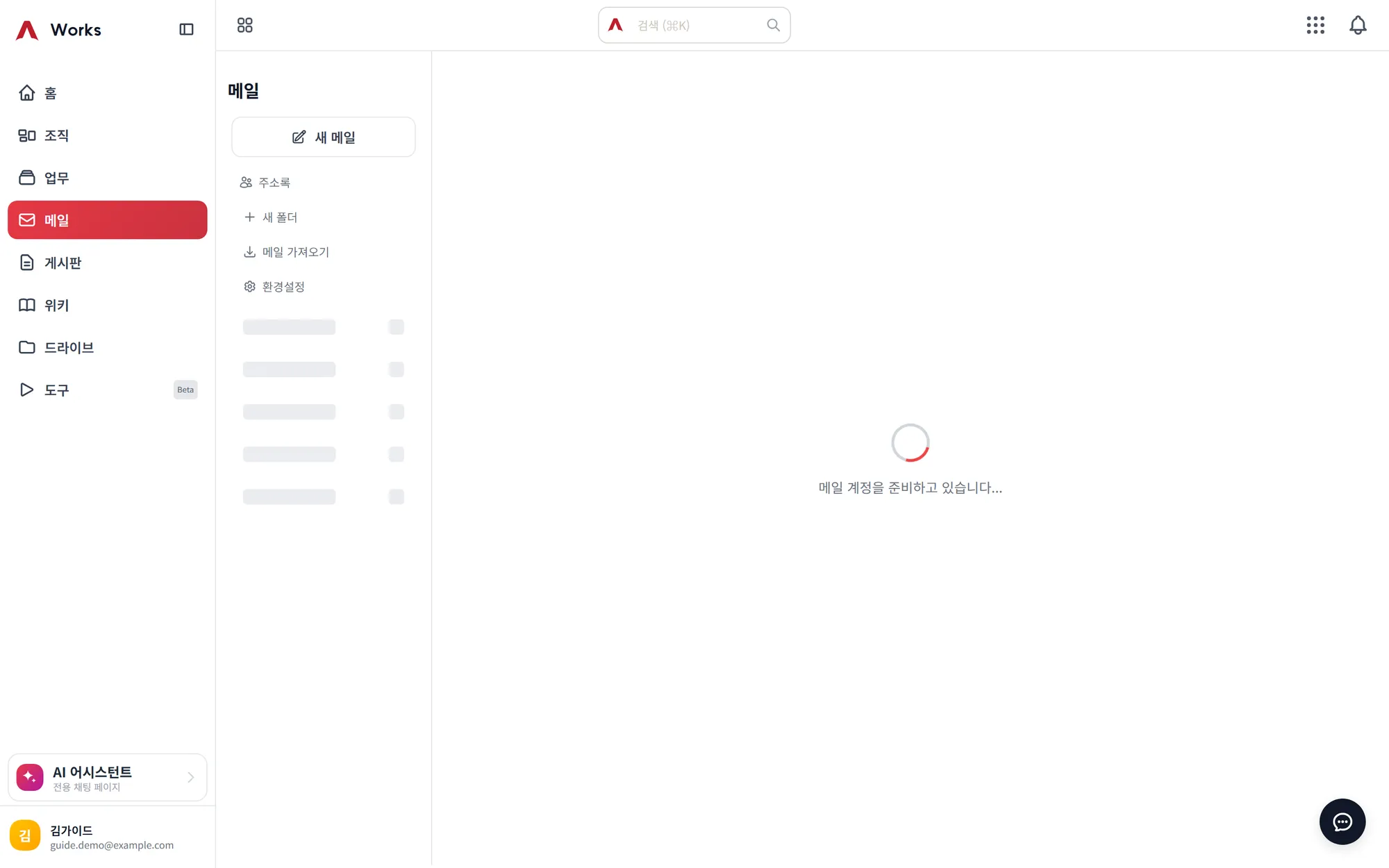
화면 구성
| 칸 | 내용 |
|---|---|
| 왼쪽 | 폴더 목록과 도구: 새 메일, 공유 메일함(담당일 때), 스마트 분류함, 라벨, 그리고 아래쪽에 주소록 · 새 폴더 · 메일 가져오기 · 격리함 · 환경설정 · 단축키 |
| 휴대폰 | 왼쪽 도구는 목록 위 ⋮ 더보기에 들어 있습니다 (주소록 · 새 폴더 · 메일 가져오기 · 환경설정) |
| 가운데 | 선택한 폴더의 메일 목록. 안 읽은 메일은 닫힌 편지, 읽은 메일은 열린 편지 아이콘으로 보입니다 |
| 오른쪽 | 선택한 메일 본문 |
사진이 없는 외부 발신자는 그 회사의 로고를 찾을 수 있으면 로고로 보여 줍니다. 누가 보냈는지 이름을 읽기 전에 알아볼 수 있습니다.
처음 들어가면 "메일 계정을 준비하고 있습니다" 가 잠시 보입니다. 회사 메일 계정이 자동으로 만들어지는 중이며, 끝나면 받은편지함이 나타납니다.
새 메일 쓰기
새 메일을 엽니다
왼쪽 위 새 메일입니다.
받는 사람을 넣습니다
이름이나 메일 주소를 입력하면 사내 구성원과 주소록(공용 주소록 포함)이 자동 완성됩니다. 참조·숨은참조가 필요하면 받는 사람 오른쪽에서 펼칩니다.
칸 옆 주소록을 누르면 내 주소록 · 사내 주소록 · 공용 주소록 세 탭에서 사람을 고를 수 있습니다. 여러 탭에서 고른 사람은 합쳐서 들어가고, 같은 주소는 한 번만 들어갑니다.
메일 그룹이나 공유 메일함의 담당자라면 맨 위 보내는 사람에서 그 주소를 고를 수 있습니다. 주소를 바꾸면 서명도 그 주소의 것으로 바뀝니다.
본문을 쓰고 파일을 붙입니다
파일은 끌어다 놓거나 첨부 버튼으로 붙입니다. 용량이 큰 파일은 드라이브에 올리고 공유 링크를 넣는 편이 낫습니다. 받는 쪽 메일함 용량도 아끼고, 나중에 파일을 고쳐도 같은 링크가 최신을 가리킵니다.
보냅니다
작성 중인 메일은 임시 보관되므로, 창을 닫아도 내용이 사라지지 않습니다.
나중에 보내기 · 잘못 보냈을 때
보내기 옆 화살표로 예약 시각을 고르면 그때 나갑니다. 밤에 쓴 메일을 아침에 도착하게 하거나, 상대 근무 시간에 맞출 때 씁니다. 예약한 메일은 나가기 전까지 목록에서 취소할 수 있습니다.
보내고 나면 화면 아래에 발송 취소가 잠깐 뜹니다. 주소를 잘못 넣었거나 첨부를 빠뜨렸을 때 그 사이에 누르면 나가지 않습니다.
이미 나간 메일도 사내 받는 사람에게서는 거둘 수 있습니다. 보낸편지함에서 그 메일을 우클릭하거나 ⋮ 를 눌러 수신 현황 · 회수를 엽니다. 누가 읽었는지 보고, 사람별 또는 사내 수신자 전체를 회수합니다. 사내 메일 그룹 주소로 보낸 것도 회수됩니다. 회수는 되돌릴 수 없고, 외부 메일 서비스로 나간 메일은 회수할 수 없습니다.
작성 창 접어 두기
작성 창 오른쪽 위 최소화를 누르면 창이 화면 아래 막대로 접힙니다. 접어 둔 채 다른 메뉴로 옮겨 다녀도 쓰던 메일은 그대로 남고, 막대를 누르면 다시 펼쳐집니다. 펼친 채로 다른 화면으로 가면 저절로 접힙니다.
조직도·게시판·채팅 프로필 등 어디서 메일 쓰기를 눌러도 같은 작성 창이 열립니다. 이미 쓰고 있는 창이 있으면 새 창으로 바꾸지 않고 그 창을 펼쳐 줍니다.
스마트 분류함
받은편지함에 광고와 알림이 섞여 정작 볼 메일이 묻히지 않도록, 네 갈래로 나눠 보여줍니다.
| 분류함 | 들어오는 것 |
|---|---|
| 프로모션 | 광고·할인·뉴스레터 |
| 소셜 | SNS·커뮤니티 알림 |
| 쇼핑 | 주문·배송 안내 |
| 청구서 | 결제·영수증·고지서 |
왼쪽 스마트 분류함 아래 각 분류 옆 숫자는 안 읽은 메일 수입니다. 들어온 메일이 없는 분류는 보이지 않습니다. 제목 스마트 분류함을 누르면 접히고, 접힌 동안에는 제목 옆에 안 읽은 수의 합이 보입니다.
잘못 분류됐을 때
규칙이 발신자를 잘못 보면 계속 같게 봅니다. 그 메일에서 여기 아님을 고르면 앞으로 그 발신자는 다르게 분류합니다. 주소 하나만 고칠지, 그 도메인 전체를 고칠지 고를 수 있습니다.
고친 메일은 그 분류함에서 바로 빠지므로 되돌릴 자리를 분류함에 두지 않았습니다. 환경설정 → 분류 교정에서 지금까지 기억한 것을 모아 보고 하나씩 되돌립니다.
대화 보기
같은 제목으로 오간 메일을 하나로 묶어 봅니다. 답장이 여러 번 오간 건은 목록이 한 줄로 줄고, 열면 주고받은 순서대로 쌓여 보입니다. 목록 위쪽에서 켜고 끕니다.
찾기
검색은 모든 폴더를 한 번에 훑습니다(휴지통·스팸은 뺍니다). 찾은 메일은 각자 원래 폴더에서 열리고, 거기서 바로 옮기거나 지울 수 있습니다.
검색창을 누르면 최근 검색어와 문법 후보가 뜹니다. 외울 필요 없이 고르면 끼워 넣어 줍니다.
| 쓰는 법 | 찾는 것 |
|---|---|
from:홍길동 | 보낸사람 |
to: | 받는사람 |
subject: | 제목 |
body: | 본문 |
has:attachment | 첨부가 있는 것 |
is:unread · is:read · is:starred | 안 읽음 · 읽음 · 중요 |
after:2026-09-01 · before: | 기간 |
"따옴표" | 그 말 그대로 |
-말 | 그 말을 뺀 것 |
보낸사람: 제목: 첨부: 처럼 한글로 써도 됩니다. 걸린 조건은 결과 위에 칩으로 보이고 하나씩 뺄 수 있습니다.
단축키
?를 누르면 목록이 뜹니다. 입력창·작성창 안에서는 동작하지 않습니다.
| 키 | 하는 일 |
|---|---|
J · K | 아래 · 위로 이동 |
Space | 선택 |
Enter | 읽기 |
R · F | 답장 · 전달 |
U · S | 읽음 표시 · 중요 표시 |
V | 이동 |
C | 메일 쓰기 |
Ctrl + Enter | 보내기(작성 중) |
/ | 검색창으로 |
Delete | 휴지통으로 |
안 읽은 메일만 보기
왼쪽 목록의 받은편지함 바로 아래에 안 읽은 메일이 있습니다. 필터를 여러 번 누를 필요 없이 한 번에 걸러 봅니다.
폴더로 정리하기
새 폴더로 원하는 만큼 폴더를 만들고, 목록에서 메일을 끌어다 옮길 수 있습니다.
하위 폴더가 있는 폴더에는 화살표가 붙어 접고 펼 수 있습니다. 접힌 폴더의 숫자에는 하위 폴더의 안 읽은 메일까지 더해지고, 접은 상태는 기기마다 기억합니다.
폴더 줄의 ⋮ 를 누르거나 우클릭하면 그 폴더에서 할 수 있는 일이 모여 있습니다.
| 메뉴 | 하는 일 |
|---|---|
| 모두 읽음 표시 | 그 폴더의 안 읽은 메일을 한 번에 읽음으로 |
| 백업하기 (.mbox) | 그 폴더의 메일을 파일 하나로 내려받기. 다른 메일 프로그램에서 열 수 있는 형식입니다 |
| 이름·위치 변경, 삭제 | 직접 만든 폴더만 |
| 비우기 | 휴지통·스팸은 영구 삭제, 그 밖의 폴더는 메일을 휴지통으로 옮깁니다 |
가져온 메일을 원본 메일함과 같은 구조로 두고 싶다면 외부 메일 가져오기가 대상 폴더 아래에 원본 구조를 그대로 만들어 줍니다.
주소록
왼쪽 아래 주소록을 누르면 그 아래로 주소록 목록이 펼쳐지고, 가운데에 연락처 표가 열립니다. 주소록은 세 가지입니다.
| 주소록 | 내용 |
|---|---|
| 내 주소록 | 나만 보는 연락처. 즐겨찾기 · 분류 · 휴지통으로 나눠 봅니다 |
| 사내 주소록 | 조직도의 부서와 구성원(사진 포함). 부서를 고르면 그 부서 사람이 보입니다 |
| 공용 주소록 | 회사가 함께 쓰는 거래처 등. 관리자가 만들고 공개 범위를 정하며, 사용자는 읽기만 합니다 |
내 주소록의 외부 연락처는 메일을 주고받으면 자동으로 쌓이고, 주소 추가로 직접 넣을 수도 있습니다. 메일 목록이나 본문에서 사람 이름을 누르고 주소록에 추가를 골라도 됩니다(이미 있는 사람이면 수정 창이 열립니다). 한 번 들어온 주소는 다음부터 받는사람 자동 완성에 나옵니다.
연락처에는 이름·이메일과 함께 휴대폰 · 회사 · 부서 · 직급도 담깁니다. 가나다 인덱스로 훑어볼 수 있고, 회사 이름으로도 검색됩니다. 이름이나 이메일을 누르면 그 사람과 주고받은 메일 보기, 메일 쓰기, 주소 복사가 뜹니다.
별표(즐겨찾기)는 사내·공용 주소록에서도 붙일 수 있습니다. 나에게만 보이고, 별표한 사람은 목록 위쪽과 받는사람 추천 앞쪽에 옵니다.
가져오기 · 내보내기 · 분류 관리 · 중복 관리는 내 주소록 위 ⋮(주소록 도구) 메뉴에 있습니다.
다른 곳에서 옮겨 오기
Gmail·네이버 등에서 내보낸 파일을 그대로 넣습니다: CSV · Excel · vCard. 열 이름이 서비스마다 달라도(Phone 1 - Value 같은 것도) 이름·이메일·휴대폰과 회사·부서·직급을 알아서 찾아 담습니다. 내보내기는 내 주소록을 CSV 파일로 받습니다.
지운 사람 되살리기
지운 연락처는 바로 사라지지 않고 휴지통으로 갑니다. 거기서 되살리거나 완전히 지울 수 있고, 한 번에 비울 수도 있습니다.
겹치는 사람 정리하기
중복 관리가 같은 사람으로 보이는 묶음을 찾아 줍니다. 묶는 기준은 같은 휴대폰 번호(표기가 달라도 같게 봅니다)와 같은 이름, 두 가지입니다.
내선번호처럼 짧은 번호(7자리 미만)로는 묶지 않습니다. 서로 다른 사람이 엮이기 때문입니다.
분류(그룹)로 묶기
연락처마다 분류를 붙일 수 있고, 한 사람에게 여러 분류를 붙일 수도 있습니다(거래처이면서 동창). 분류는 폴더처럼 하위 분류를 둘 수 있습니다(거래처/매입처처럼 /로 적습니다). 분류는 왼쪽 주소록 → 내 주소록 아래에 트리로 보이고, 분류를 고르면 하위 분류 사람까지 함께 보입니다. 휴대폰처럼 좁은 화면에서는 목록 위 선택칸으로 고릅니다.
| 하려는 것 | 방법 |
|---|---|
| 한 명에게 분류 붙이기 | 연락처 수정(연필) → 분류 칸에 여러 개 |
| 여러 명에게 한 번에 | 체크로 고르거나 이 페이지 전체 → 분류 이름 입력 → 붙이기 / 떼기 |
| 그 분류 전체에게 메일 쓰기 | 분류를 골라 걸러낸 뒤 이 페이지 전체 → 메일보내기 |
| 메일 쓰다가 분류 전체 넣기 | 받는 사람 칸에 분류 이름을 입력 → 목록에서 "분류 · N명 · 모두 넣기" 선택(공용 주소록 분류도 같습니다) |
| 하위 분류 만들기·이름 변경·삭제 | 사이드바 분류 줄의 ⋮ 또는 우클릭, 또는 ⋮(주소록 도구) → 분류 관리 |
쓰던 메일 서비스의 주소록을 통째로 옮기려면 가져오기를 씁니다. Gmail·네이버·다음·Outlook에서 주소록을 CSV·Excel·vCard(.vcf) 파일로 내보낸 뒤 그 파일을 올리면 됩니다. 올리면 몇 명이 새로 담기는지 먼저 보여주고, 확인한 뒤에 저장합니다. → 외부 메일 가져오기
공유 메일함
문의 창구처럼 여러 사람이 함께 받는 주소(예: help@example.com)를 한 메일함으로 나눠 처리합니다. 관리자가 함을 만들고 담당자를 정하면, 담당자의 왼쪽 메뉴에 공유 메일함 구역이 생깁니다.
함마다 한 줄이 생기고, 누르면 내 메일과 같은 목록·읽기 화면으로 그 함의 받은편지함이 열립니다. 보고 있는 함 아래에는 보낸편지함·휴지통 같은 폴더가 펼쳐집니다. 함 옆 숫자는 안 읽은 메일 수이고, 구역 제목 공유 메일함을 누르면 함 목록째 접힙니다. 이 함에서 답장·전달하면 그 함의 주소로 나갑니다.
| 하려는 것 | 방법 |
|---|---|
| 무엇부터 볼지 거르기 | 목록 위 전체 · 미처리 · 미배정 · 내 담당 · 처리중 · 완료 |
| 내가 맡기 | 메일 위 맡기: 내가 담당이 되고 처리중으로 바뀝니다 |
| 다른 담당자에게 넘기기 | 메일 위 담당자 선택칸에서 고릅니다. 지정된 사람에게 알림이 갑니다 |
| 끝내기 | 완료. 다시 열려면 되돌리기 |
| 동료끼리만 남기기 | 메모·기록: 고객에게 나가지 않는 메모와 처리 기록을 봅니다. 메모를 남기면 담당자에게 알림이 갑니다 |
| 자주 하는 답 넣기 | 그 함 주소로 쓰는 작성 창의 + 삽입 → 답변 템플릿. {받는사람}·{내이름}은 넣을 때 채워집니다. 템플릿은 담당자끼리 함께 씁니다 |
| 새 메일 알림 끄기 | 그 함 받은편지함 줄의 ⋮ → 새 메일 알림 끄기. 나에게만 적용되고, 담당 지정·메모 알림은 계속 옵니다 |
이 함 주소로 답장이 나가면 누가 언제 답했는지 남습니다. 미처리였다면 처리중으로 바뀌고, 담당자가 없었다면 답장한 사람이 담당자가 됩니다. 동료가 같은 메일에 답장을 쓰는 중이면 "○○ 님이 답장 작성 중" 이 보여 두 번 답하는 일을 막습니다.
아직 끝나지도 답하지도 않은 메일에는 받은 뒤 지난 시간이 붙습니다(목록에는 1시간이 넘은 것만). 24시간을 넘으면 빨갛게 보입니다.
환경설정
| 탭 | 무엇을 하나 |
|---|---|
| 메일함 관리 | 메일함 사용량과 폴더별 현황 |
| 보내는 사람·서명 | 메일 아래 자동으로 붙는 서명. 보낼 수 있는 주소가 여럿이면 주소마다 따로 정하고 기본 주소를 고릅니다 |
| 스팸 관리 | 차단할 발신자 주소·도메인 |
| 자동 분류 | 조건에 맞는 받은 메일을 폴더로 옮기거나 읽음·별표 처리 |
| 자동 응답·전달 | 부재중 자동응답과 자동 전달 |
| 분류 교정 | 스마트 분류함에서 "여기 아님"으로 고친 발신자 목록. 되돌릴 수 있습니다 |
| 외부 메일 | Gmail·네이버 같은 외부 계정 등록 |
| 외부 연동 정보 | 다른 메일 프로그램에서 이 회사 메일을 받아 볼 때 필요한 서버 주소와 비밀번호 |
자주 겪는 상황
| 상황 | 어떻게 |
|---|---|
| 보낸 메일을 취소하고 싶다 | 사내 수신자는 보낸편지함의 수신 현황 · 회수로 거둘 수 있습니다. 외부로 나간 메일은 회수되지 않으니 정정 메일을 보내세요 |
| 첨부가 너무 크다 | 드라이브 공유 링크로 대체 |
| 메일함이 꽉 찼다 | 큰 첨부가 있는 오래된 메일부터 정리. 지우기 전에 폴더 ⋮ → 백업하기로 받아 둘 수 있습니다 |
| 스팸이 계속 온다 | 환경설정의 스팸 관리에서 발신자·도메인 차단, 또는 자동 분류로 조건을 걸어 옮기기 |
| 정상 메일이 스팸으로 잡혔다 | 메일 위 스팸 안내의 스팸 아님을 누릅니다. 받은편지함으로 돌아가고 필터가 정상 메일로 배웁니다 |
| 회사 메일 주소가 바뀌었다 | 지난 메일·폴더는 새 주소의 메일함으로 그대로 옮겨지고, 옛 주소로 오는 메일도 새 메일함으로 들어옵니다 |
가져온메일 아래에 그룹 주소 폴더가 생겼다 | 관리자가 메일 그룹 주소로 왔던 지난 메일을 멤버 메일함에 복사해 준 것입니다. 안 읽은 상태로 들어옵니다 |